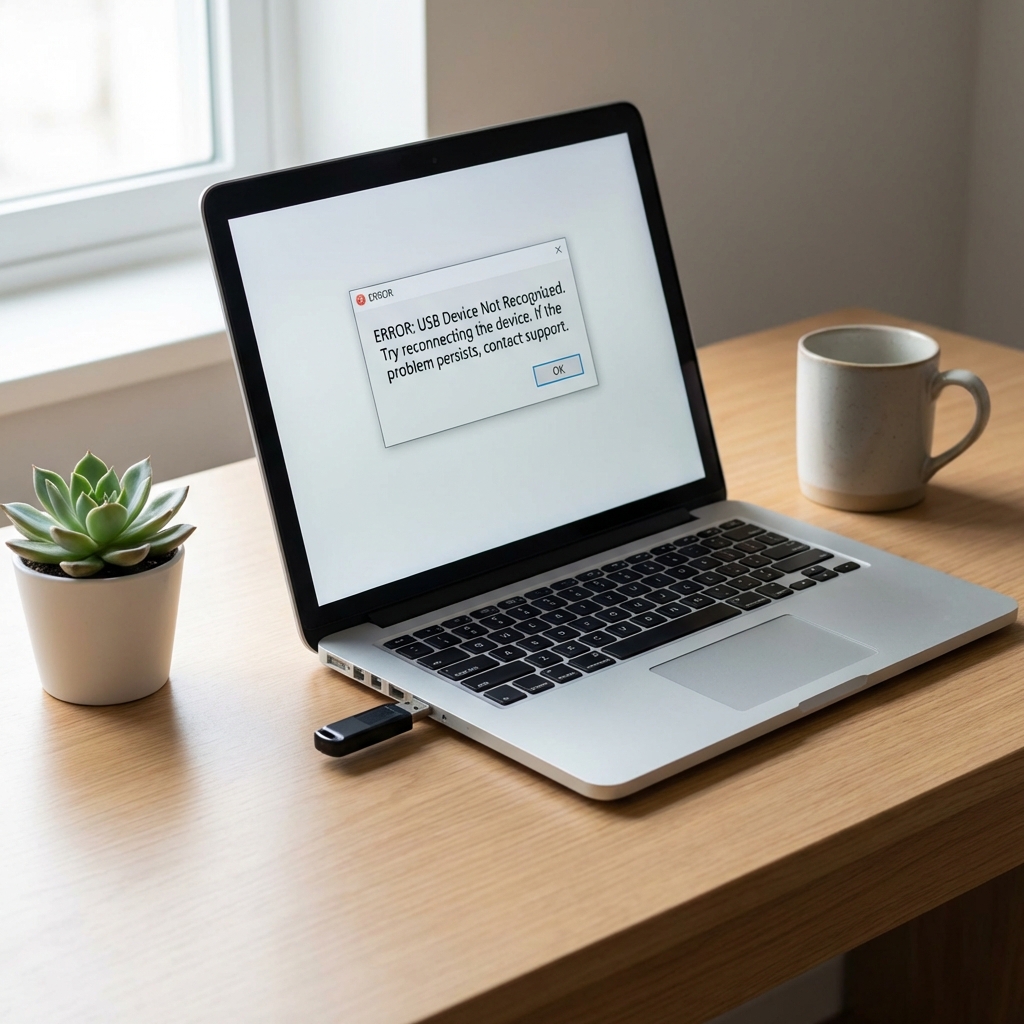
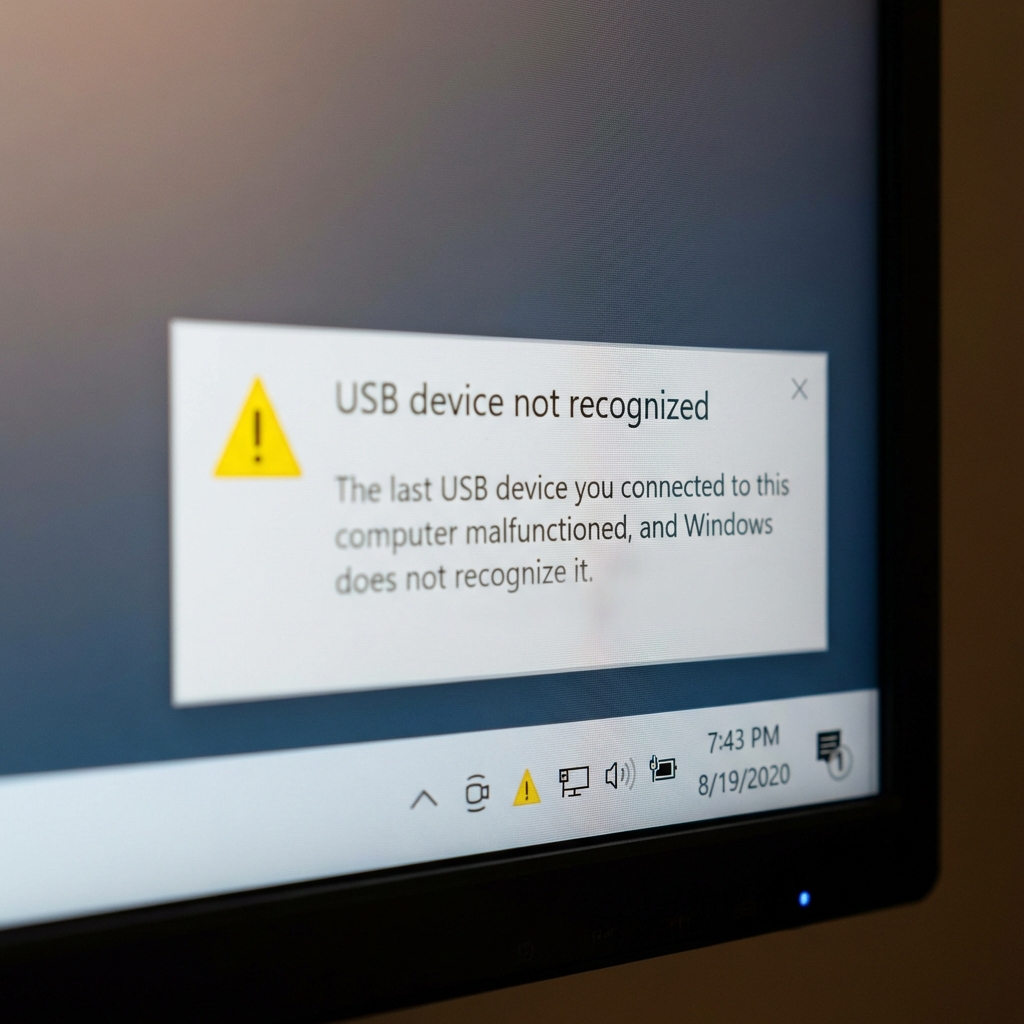
USB를 꽂았는데 아무 반응이 없거나 “인식되지 않는 장치”라고 뜨는 경우 한 번쯤 겪어보셨을 겁니다. 단순한 오류일 수도 있지만, 데이터를 잃을 수도 있기 때문에 빠르게 대처하는 것이 중요합니다.
이 글에서는 초보자도 바로 따라 할 수 있는 USB 인식 오류 해결 방법을 정리해드립니다.
- USB 포트 변경해보기
가장 먼저 다른 USB 포트에 꽂아보세요. 특히 앞쪽 포트가 아닌 본체 뒤쪽 포트를 사용하는 것이 안정적입니다. - 다른 기기에서 테스트
현재 PC 문제인지 USB 자체 문제인지 구분해야 합니다. 다른 컴퓨터에 꽂아보고 동일 증상이면 USB 문제입니다. - 장치 관리자 확인
윈도우 검색창 → ‘장치 관리자’ 입력 → USB 장치 확인
노란 느낌표가 있다면 드라이버 문제일 가능성이 큽니다. - 드라이버 재설치
문제 있는 USB 장치를 삭제 후 다시 연결하면 자동으로 드라이버가 재설치됩니다. - 디스크 관리에서 확인
윈도우 검색 → ‘디스크 관리’ 실행
USB가 표시되지만 드라이브 문자가 없는 경우, 문자 할당을 해주면 정상 사용이 가능합니다. - 전원 관리 설정 변경
장치 관리자 → USB Root Hub → 전원 관리
“전원을 절약하기 위해 장치 끄기” 옵션 해제
USB 문제는 대부분 위 방법으로 해결됩니다.
만약 중요한 데이터가 있다면 무리하게 포맷하기 전에 복구 프로그램을 사용하는 것도 방법입니다.
간단한 점검만으로 해결되는 경우가 많으니 차근차근 확인해보세요.